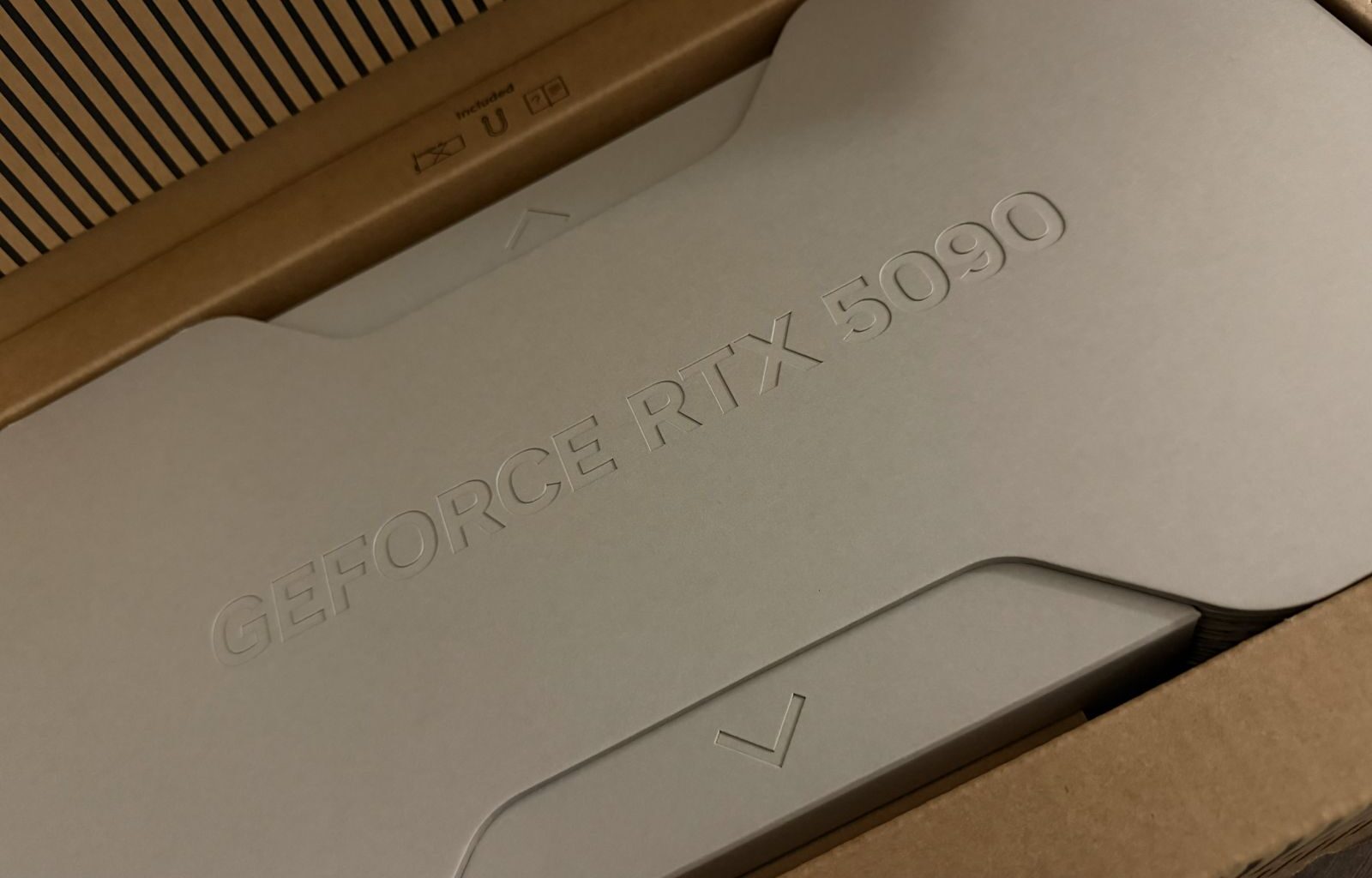

Ich habe ja bereits in einigen Artikeln um das UV von RTX Karten berichtet und seit geraumer Zeit nutze ich NV-UV Play. Dabei handelt es sich um ein kostenloses, eigenständiges Undervolting-Tool für GeForce-RTX-Desktopkarten. Statt Kurven von Hand zu bauen, aktivierst du vorbereitete Profile per Klick; wer tiefer einsteigen will, bekommt einen Curve editor, automatische Profilwechsel pro Spiel und Lüftersteuerung. Dieser Beitrag basiert auf der Version v2.1.2 vom 15. Oktober.
Was ist NV-UV Play?
NV-UV Play ist eine eigenständige Undervolting-Software für NVIDIA-RTX-Karten und ein privates Projekt von Christian Papaioannou. Das Prinzip: die passende Spannung für die gewünschte Leistung finden, statt dafür mehr Verbrauch, Abwärme und Lüfterlärm zu akzeptieren.
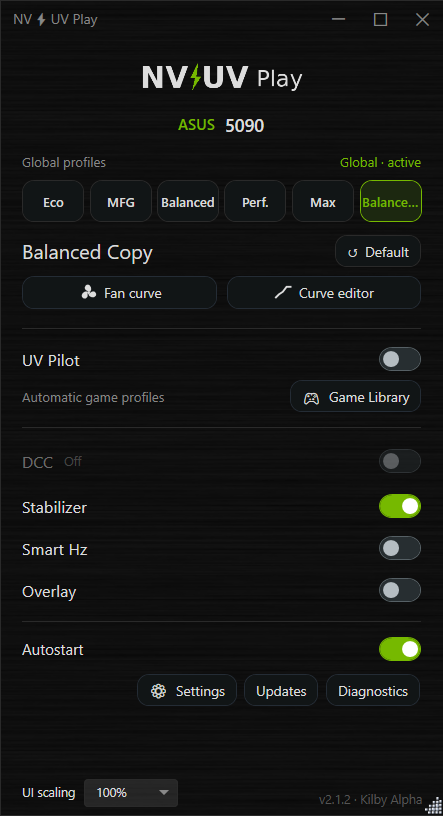
Wichtig zur Abgrenzung: Das ältere NV-UV ist die Companion-App zu MSI Afterburner. Play braucht Afterburner nicht. Undervolting, Profilverwaltung und Telemetrie sind direkt integriert. Die Software ist kostenlos, aber aktuell nicht Open Source; die Nutzungsbedingungen stehen in der mitgelieferten Lizenz.
Der Einstieg soll bewusst niedrigschwellig sein: Du wählst ein vorbereitetes, community-erprobtes Profil wie Eco oder Balanced, ein Klick übernimmt die Einstellungen.
NV-UV und NV-UV Play im Vergleich
NV-UV ergänzt MSI Afterburner, Play kommt ohne Afterburner aus. Das ist der Kern des Unterschieds; der Rest folgt daraus. Beide stammen vom selben Entwickler und teilen sich Namen und Ideen, sind aber getrennte Programme.
| Merkmal | NV-UV | NV-UV Play |
|---|---|---|
| Grundprinzip | Companion-Tool zu MSI Afterburner, kein Ersatz dafür | Eigenständige Software, Undervolting, Profile und Telemetrie sind integriert |
| Afterburner nötig | Ja, ab Version 4.6.6 samt RivaTuner Statistics Server | Nein; die Projektseite empfiehlt, Play getrennt von Afterburner zu nutzen |
| Funktionsweise | Liest und schreibt Afterburner-Profildateien, Telemetrie über MAHM Shared Memory und NVML | Schreibt die Einstellungen selbst, Telemetrie und Overlay sind eingebaut |
| Betriebssystem | Windows 10 (22H2, voll gepatcht) oder Windows 11 | Windows 11 |
| Unterstützte GPUs | RTX 30, 40, 50 Desktop; Ampere seit v0.97, nur die RTX 3090 verifiziert | RTX 20 (experimentell), 30, 40, 50 Desktop |
| Profile | 4 Presets: Eco, Balanced, Performance, Max | Fünf vorbereitete Profile (Eco, MFG, Balanced, Performance, Max), 6 Slots für eigene Profile, Community-Profile über UV Try |
| Kurvenbearbeitung, OSD, Lüfter | Bleibt bei Afterburner | Im Tool: Curve editor, Overlay, Fan curve |
| Automatik pro Spiel | UV-Pilot (erkennt 632 Spiele), Smart Hz | UV Pilot mit Game Library, Smart Hz, zusätzlich DCC |
| Nach Abstürzen | Game Replay senkt die Frequenz schrittweise mit Lernschleife pro Spiel | Stabilizer justiert nach erkanntem Treiberabsturz nach |
| Gemeinsam | Voltage Step Scanner, Smart Hz, UV-Pilot, DE/EN | Voltage Step Scanner, Smart Hz, UV Pilot |
| Lizenz und Status | Kostenlos, Closed Source, Open Alpha (Build 22) | Kostenlos, Closed Source, Alpha (Play V2) |
Nur in NV-UV gibt es laut Beschreibung Voltage Lock, den Import von Afterburner-OC-Scanner-Ergebnissen und eine Mini-Ansicht mit wählbaren Skins. Neu in Play sind dagegen DCC, UV Try mit Community-Datenbank, Curve editor und Startprofil ohne laufendes Programm.
Für die Praxis heißt das: Wer Afterburner ohnehin für OSD, Overclocking und Lüfter nutzt, kann mit NV-UV darauf aufbauen. Wer neu einsteigt, auf RTX 20 unterwegs ist oder keine zweite Software installieren will, findet in Play alles in einem Fenster.
Voraussetzungen und Installation
Play läuft unter Windows 11 mit GeForce-RTX-Desktopkarten der Serien RTX 20, 30, 40 und 50. Notebooks werden bisher nicht unterstützt. Einzelne Funktionen hängen von GPU und Treiber ab.
| Serie | Stand laut Projektseite |
|---|---|
| RTX 50 (Blackwell) | vom Entwickler selbst verifiziert |
| RTX 40 (Ada), RTX 30 (Ampere) | Kompatibilität von der Community bestätigt |
| RTX 20 | experimentell |
Die Installation ist unkompliziert:
- Portables ZIP der gewünschten Version in den GitHub-Releases herunterladen.
- Das komplette ZIP in einen eigenen Ordner entpacken, alle Dateien bleiben zusammen.
NV-UV-Play.exestarten. Die .NET-Laufzeit ist enthalten.
Mit mehreren GeForce-Karten wählst du die Ziel-GPU unter Settings → NVIDIA GPU for Play. Die vollständige Multi-GPU-Hardwareprüfung steht laut Projektseite noch aus.
Funktionen im Überblick
Play deckt vom Ein-Klick-Profil bis zum Feintuning der Spannungskurve alles ab. Die wichtigsten Bausteine:
| Funktion | Was sie macht |
|---|---|
| Profile & Slots | Vorbereitete Profile aktivieren und eigene Einstellungen in Profilplätzen speichern (Slot 1–6) |
| UV Pilot | Erkennt ein Spiel und wendet automatisch das dafür hinterlegte Profil an (Zuordnung in der Game Library) |
| DCC | Sucht im Spiel schrittweise einen passenden Takt, berücksichtigt Leistung und Auslastung, etwa bei FPS-Limit |
| Stabilizer | Justiert nach einem erkannten Treiberabsturz nach: Takt senken, Spannung erhöhen oder beides |
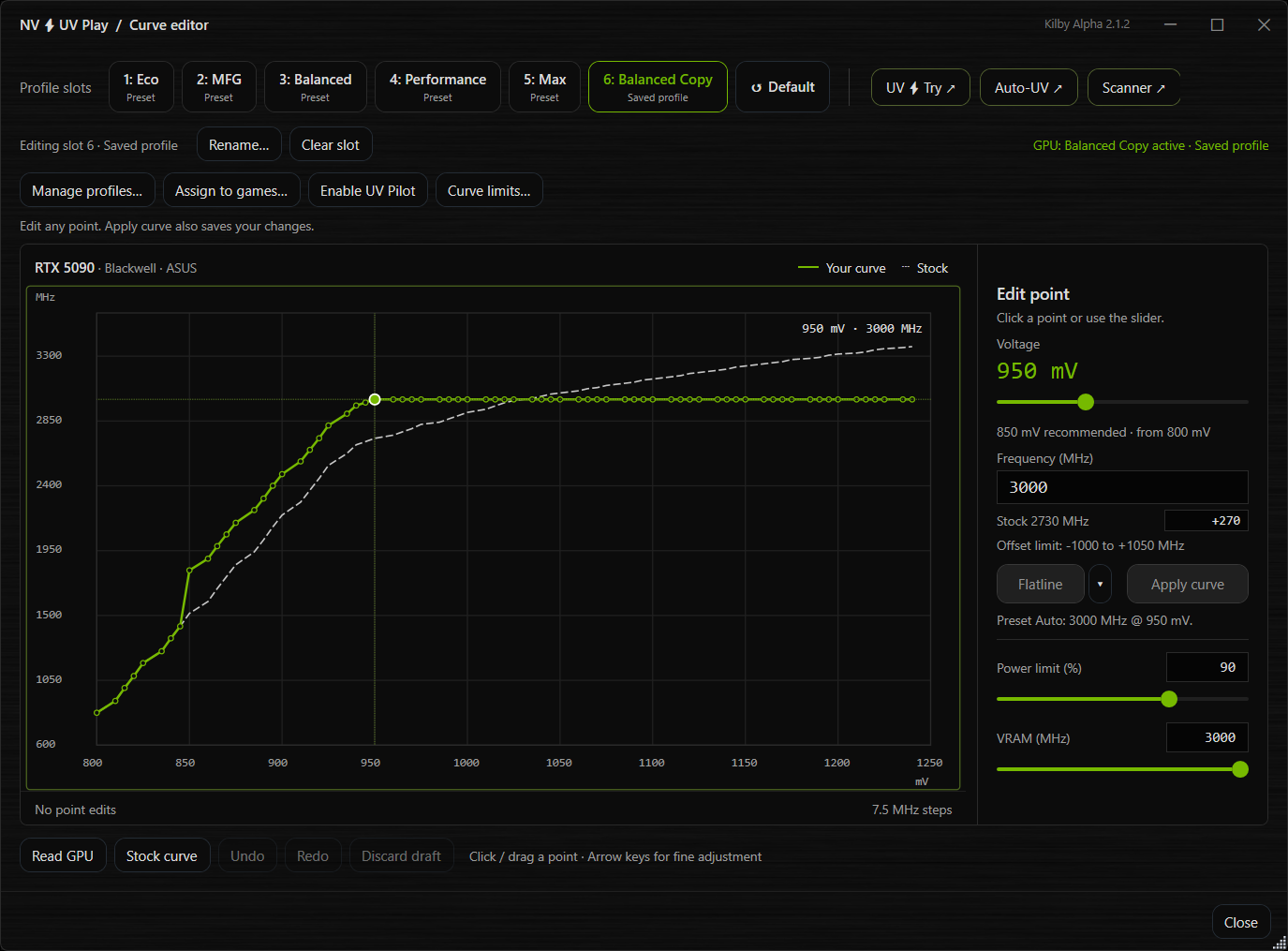
| Curve editor | Eigene UV-Kurve bearbeiten; Werte aus Foren oder Videos direkt eintragen |
| UV Try | Community-Profile für das erkannte GPU-Modell vergleichen, testen und bewerten |
| Telemetry & Overlay | Takt, Spannung, Verbrauch, Temperaturen und FPS im Blick, auch als Overlay im Spiel |
| Fan curve | GPU-Automatik, fester Wert oder eigene temperaturabhängige Kurve |
| Voltage Step Scanner, Auto-UV | Für Erfahrene: Spannungspunkte gezielt prüfen; konservativen Startpunkt aus der NVIDIA-Werkskurve ermitteln |
DCC und Stabilizer sind als Alternativen gedacht und werden nicht gleichzeitig genutzt. Laut Projektseite wird außerdem nicht jeder Absturz erkannt; Stabilität bleibt etwas, das du in deinen Spielen prüfst.
Neu in v2.1.2
Version 2.1.2 erschien am 15. Oktober und ist auf GitHub als Pre-release markiert. Die Änderungen:
- DCC: Gelernte Profile lassen sich wieder speichern, und überhöhte FPS-Anzeigen in DCC und Overlay sind korrigiert. DCC übernimmt jetzt die aktuellen globalen NVIDIA-Einstellungen für FPS-Limit und V-Sync und setzt sie beim Ausschalten auf die vorherigen Werte zurück. Nach einer Treiberänderung kann Recover DCC einen blockierten Zustand wiederherstellen, gespeicherte Profile bleiben dabei erhalten; DCC bleibt danach aus, bis du es manuell fortsetzt. Die Erkennung nach Alt-Tab funktioniert auch in Spielen mit Anti-Cheat besser, etwa in Helldivers 2.
- Grafik-API: Play zeigt jetzt an, welche Grafik-API ein Spiel nutzt (DirectX 8 bis 12, Vulkan, OpenGL). Bei mehrdeutigen DirectX-Ergebnissen bleibt es bei der Anzeige DXGI, für OpenGL gibt es keine FPS-Erfassung. Im Overlay wählst du die Anzeige unter Readings.
- Overlay: Das Frametime-Diagramm wurde verbessert. Gibt es noch kein eigenes Layout, dient das DEV-Layout als Startpunkt; du kannst es anpassen und unter eigenem Namen speichern. Bestehende Layouts bleiben erhalten.
- Game Library: Nicht erkannte Spiele lassen sich manuell ergänzen oder über Request a game für die geteilte Bibliothek vorschlagen. Die Spieledatenbank steht auf Version 2.39 mit 734 Einträgen, darunter Life is Strange, Life is Strange Remastered und Blitzkrieg. Die Zuordnung von Golf It! wurde korrigiert.
- Oberfläche: Der Settings-Button ist leichter zu finden.
- Updates: Das Aufräumen alter Update-Pakete nach erfolgreichen Updates funktioniert wieder. Dateien aus fehlgeschlagenen Updates werden nach sieben Tagen entfernt, sofern eine neuere Version erfolgreich lief. Neue Update-Dateien liegen unter
ProgramData/NV-UV-Play/Updates.
Praxistest
Als reproduzierbare Last nutze ich 3DMark Steel Nomad von UL. Der Benchmark belastet die GPU in jedem Durchlauf gleich und dadurch lassen sich die Profile von NV-UV Play unter identischen Bedingungen vergleichen. Ergebnis ist ein Score samt durchschnittlichen FPS.
| Profil | Score | Score vs. Standard (%) | Ø FPS | Leistung (W) | Leistung vs. Standard (%) | Takt (MHz) | Spannung (mV) | Temperatur (°C) |
|---|---|---|---|---|---|---|---|---|
| Standard | 15328 | – | 153,29 | 601,917 | – | 3134,9 | 1,105 | 67,3 |
| Eco | 14242 | −7,1 | 142,43 | 464,965 | −22,8 | 2677,0 | 0,900 | 62,1 |
| MFG | 13987 | −8,7 | 139,87 | 460,949 | −23,4 | 2632,0 | 0,895 | 62,2 |
| Balanced | 15041 | −1,9 | 150,41 | 541,569 | −10,0 | 2880,0 | 0,950 | 64,9 |
| Performance | 15688 | +2,3 | 156,41 | 591,250 | −1,8 | 2970,0 | 0,975 | 65,0 |
| Max | 15939 | +4,0 | 159,40 | 600,298 | −0,3 | 3067,0 | 0,970 | 66,9 |
Einschränkungen und Risiken
- Alpha: Play V2 ist laut Projektseite eine Alpha. Neue Hardware-Schreibzugriffe, etwa bei experimentellen Spannungswerten und der Lüftersteuerung, sind nicht umfassend validiert.
- Stabilität testen: Community-Profile und Auto-UV sind Ausgangspunkte. Ein bestandener Test und der Stabilizer garantieren keine dauerhafte Stabilität; jede GPU und jedes Spiel reagiert anders.
- Plus-Offsets: Werte über +1000 MHz erfordern eine Warnbestätigung und bedeuten weder Treiberakzeptanz noch Stabilität.
- Hardware: Notebooks fehlen, RTX 20 ist experimentell, Multi-GPU-Tests stehen aus. Der DCC-Modus NVIDIA Experimental und der Voltage Step Scanner brauchen eine einzelne NVIDIA-GPU.
- Overlay: Exklusives Vollbild wird seit v2.0.8 nicht mehr unterstützt; Desktop, Fenster und randlose Fenster funktionieren.
- Lizenz: Nicht Open Source, Code lässt sich also nicht selbst prüfen.
- Instabiles Startprofil: Shift beim Windows-Login überspringt den automatischen Start. Eine bereits angewendete Kurve wird dadurch nicht zurückgesetzt.
- Presets: Laut Entwickler basieren sie auf eher konservativen Community-Profilen, trotzdem sind Abstürze möglich, vor allem bei Performance und Max. Der Stabilizer ist beim ersten Start standardmäßig aktiv; nach einer erfolgreichen Korrektur zeigt das Hauptfenster das betroffene Spiel oder Profil und die Werte vor und nach der Änderung.
- Ada-Karten: Auf einigen Ada-Karten schlug das Anwenden von Profilen fehl. Korrekturen dafür sind eingebaut, ihre Bestätigung auf der betroffenen Hardware stand laut Release-Notes aber noch aus.
Fazit
Bei meinem Test in verschiedenen Szenarien liefen das Tool und die getesteten Spiele (Cyberpunk, Witcher 3 Remaster) einwandfrei und stabil. Die Messwerte aus Steel Nomad belegen das: Eco senkt die Leistungsaufnahme gegenüber den Standardeinstellungen um 22,8 % (465 statt 602 W) und kostet dafür 7,1 % Score. Die Karte bleibt mit 62,1 statt 67,3 °C außerdem kühler, und pro Watt kommen rund 20 % mehr Punkte heraus. MFG geht mit −23,4 % Leistung und −8,7 % Score noch einen Schritt weiter. Balanced spart 10,0 % Leistung bei nur 1,9 % weniger Score. Performance und Max bleiben im Verbrauch auf dem Niveau der Standardeinstellungen (−1,8 % beziehungsweise −0,3 %) und erreichen dafür 2,3 % beziehungsweise 4,0 % mehr Score. Bedenkt hierbei bitte, dass es sich um meine Ergebnisse handelt und die lassen sich nicht automatisch auf andere GPUs oder Spiele übertragen.
Für Play spricht der niedrige Einstieg: Das Tool läuft eigenständig ohne Afterburner, vorbereitete Profile aktivierst du per Klick, und wer mehr will, findet Curve editor, UV Pilot, DCC und Lüfterkurve im selben Programm. Dem stehen klare Grenzen gegenüber. Play ist weiterhin Alpha beziehungsweise Pre-release und nicht Open Source, und ob ein Profil stabil läuft, entscheidet am Ende deine eigene Karte in deinen Spielen.
Ich finde es beeindruckend, was aus diesem Projekt bisher geworden ist und wie hilfreich es ist. Wirklich toll, dass es weiterhin verbessert wird: Die Updates erscheinen in kurzen Abständen: Seit dem 1. Oktober sind neun Versionen erschienen. Eine davon bringt eine Meldung im Hauptfenster, die nach einer Stabilizer-Korrektur zeigt, was geändert wurde.
Links
Hardwareluxx
NV-UV Play
NV-UV (Companion zu MSI Afterburner)