


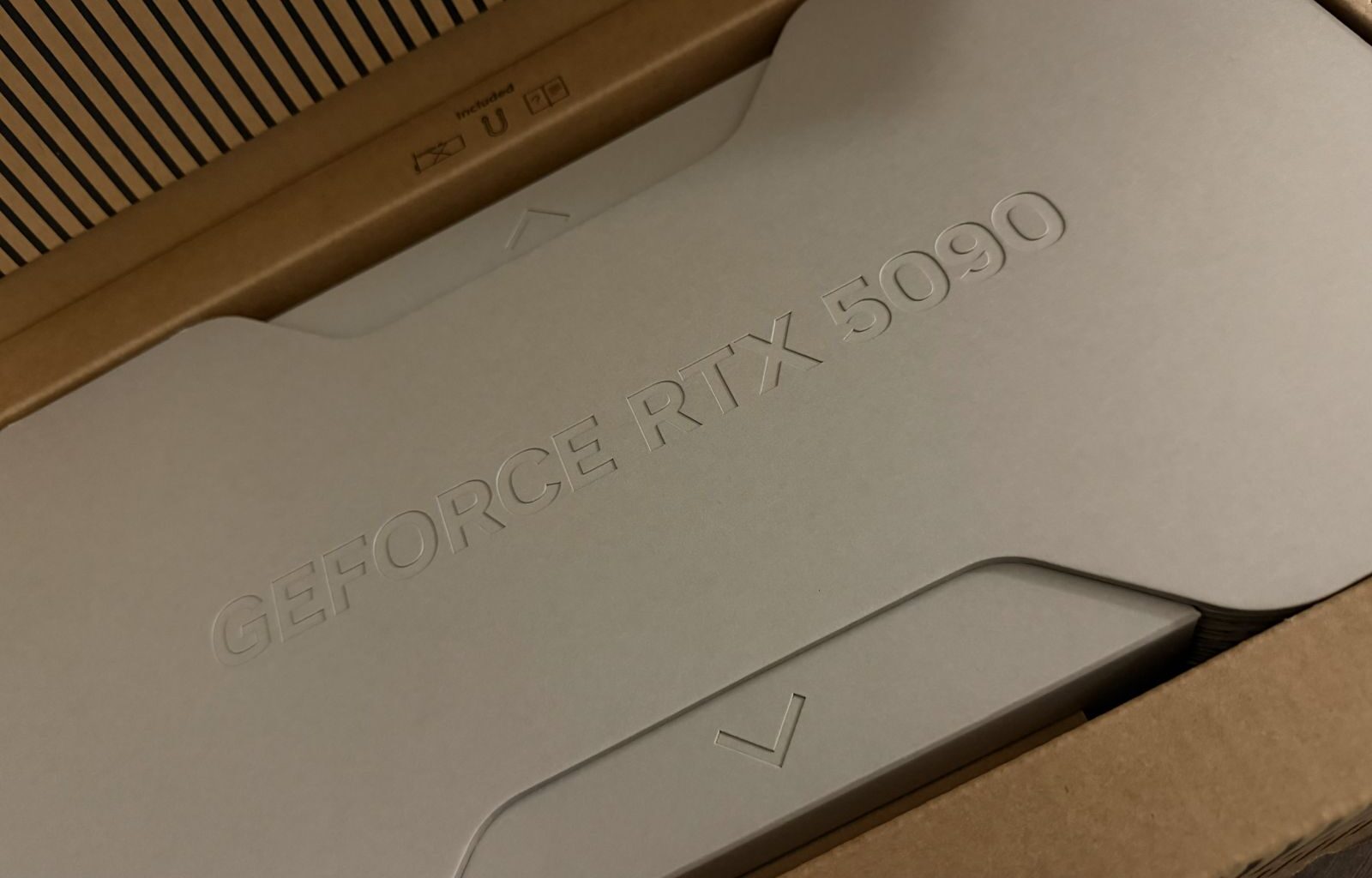

Nach meinem „How to undervolt your GPU – 4090 Edition“ Artikel muss natürlich auch noch der passende Guide für die RTX 5090 kommen. Wirklich viel hat sich in meinen Augen nicht geändert, dennoch möchte ich euch gerne eine aktualisierte Version zur Verfügung stellen. Gerade bei der 5090 FE ist Undervolting kein nettes Feature mehr, sondern fast schon Pflicht, um die 500W+ TDP und die Abwärme im Gehäuse sinnvoll zu bändigen, ohne Leistung zu verlieren.
Vorbereitung
Als erstes gibt es ein paar Sachen, die ihr benötigt und runterladen müsst:
- MSI Afterburner
- 3DMark (Steel Nomad bzw. Speed Way) – Info: Steel Nomad ist der kostenlose Nachfolger von Time Spy und ideal für moderne Grafikkarten. Speed Way ist der Goldstandard für Raytracing-Stabilität (oft im Sale für ca. 2,50 €).
- Zeit und Geduld
Ganz schön übersichtlich die Liste, oder? Mehr ist es wirklich nicht. Jetzt, da ihr die Programme installiert habt, schauen wir uns das eigentliche Undervolting an.
How to undervolt your GPU – 5090 Edition
Ich möchte hier auf zwei Methoden eingehen: Die schnelle „Quick & Dirty“-Methode und die effiziente „Das ist der Weg“-Methode. Ich versuche mich so einfach wie möglich auszudrücken und zu beschreiben, damit es wirklich jeder versteht und durchführen kann. Experten im UV-Business schauen sich vermutlich eh keinen Guide dazu an. Vorher aber noch ein wichtiger Hinweis: Alles hier erfolgt auf eigene Gefahr. Sollte klar sein, aber ich wollte es dennoch gerne erwähnen.
Methode 1: Quick & Dirty
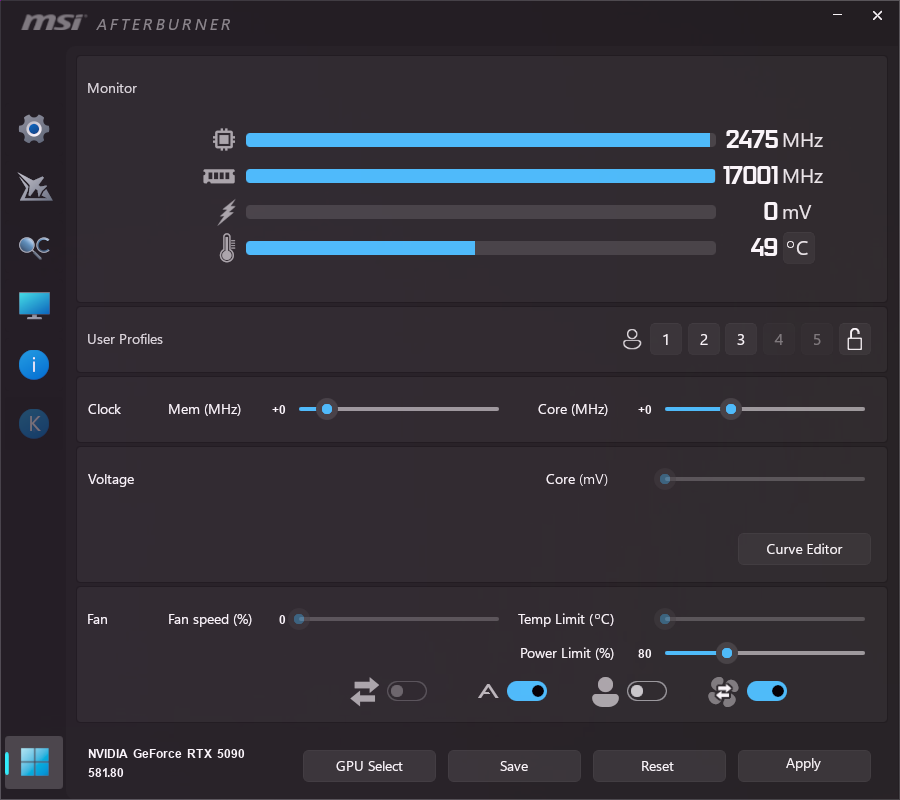
Wer keine Lust auf Kurven hat, schiebt einfach den Power Limit-Regler auf 80%. Die Karte verliert kaum spürbar FPS, spart aber sofort massiv Strom. Die Kurven-Methode ist jedoch noch effizienter!
Methode 2a: Das ist (fast) der Weg (Kurven-Optimierung)
Hinweis: Alles erfolgt auf eigene Gefahr.
Eins vorweg: Es gibt ein Limit für den Core-Offset. Dieses kommt vom NVIDIA-Treiber und deckelt den Offset bei der 50er-Serie auf 1000 MHz.
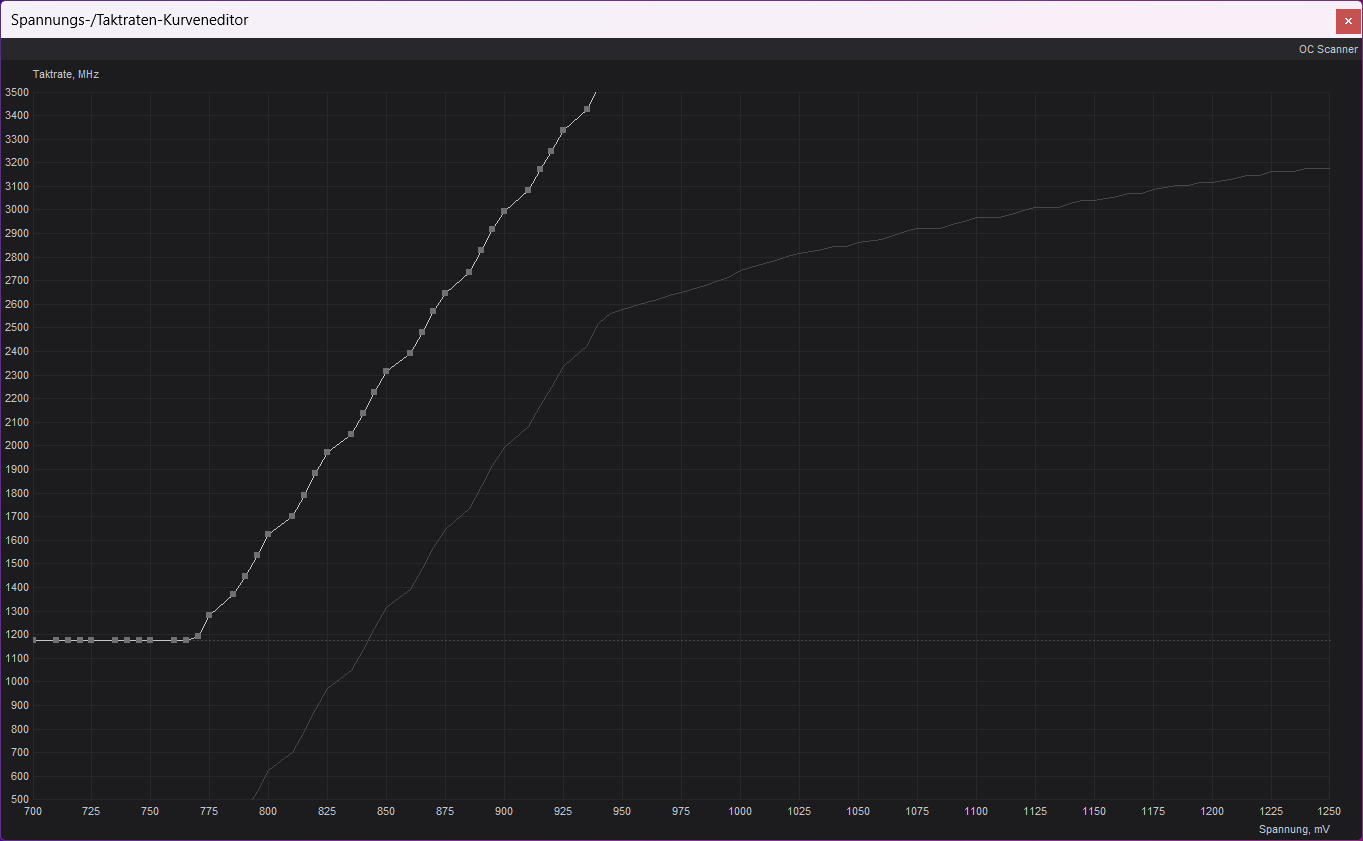
- Der Trick: Wir geben +1000 MHz ein, um die Kurve absichtlich „gegen die Wand“ fahren zu lassen. So stellen wir sicher, dass die Karte bei jeder Spannung das absolute Maximum taktet, bevor wir sie bei unserem Wunschwert (z.B. 0,875V) deckeln.
- Takt-Stufen: Die Karte springt immer in 15 MHz-Schritten. Wenn ihr 2700 MHz einstellt, zeigt Afterburner nach dem Klick auf „Apply“ oft 2685 oder 2715 MHz an. Das ist normal, justiert dann einfach kurz manuell nach.
- Beispiel: Erhöht ihr die Frequenz bei 0,9V von 2,3 GHz auf theoretische 3,4 GHz, deckelt der Treiber bei 3,3 GHz (da max. +1000 MHz Offset möglich sind).
- Besonderheit: Es wird oft nicht der letzte Punkt der Gerade genommen, sondern 1-2 Punkte davor.
IST-Werte ermitteln
Bevor wir starten, brauchen wir Vergleichswerte:
Wichtig: Achtet bei der 5090 besonders auf die „Memory Junction Temperature“. Der neue GDDR7-Speicher wird sehr warm, ein guter Airflow bleibt trotz UV Pflicht!
- Afterburner starten (optional: Default-Profil auf Platz 5 speichern).
- 3DMark (Time Spy oder Port Royal) laufen lassen.
- Notiert euch: Punktzahl, GPU-Takt, VRAM-Takt und die Temperaturen.
Das eigentliche UV
- Erhöht den Core Clock im Afterburner um +1000 MHz. Klickt auf das Feld, tippt 1000 ein und bestätigt mit Enter. Vergesst nicht, Apply (den Haken) zu klicken.
- Öffnet den Curve Editor (STRG+F). Ihr seht nun die Kurve, die durch unseren Offset weit nach oben geschoben wurde.
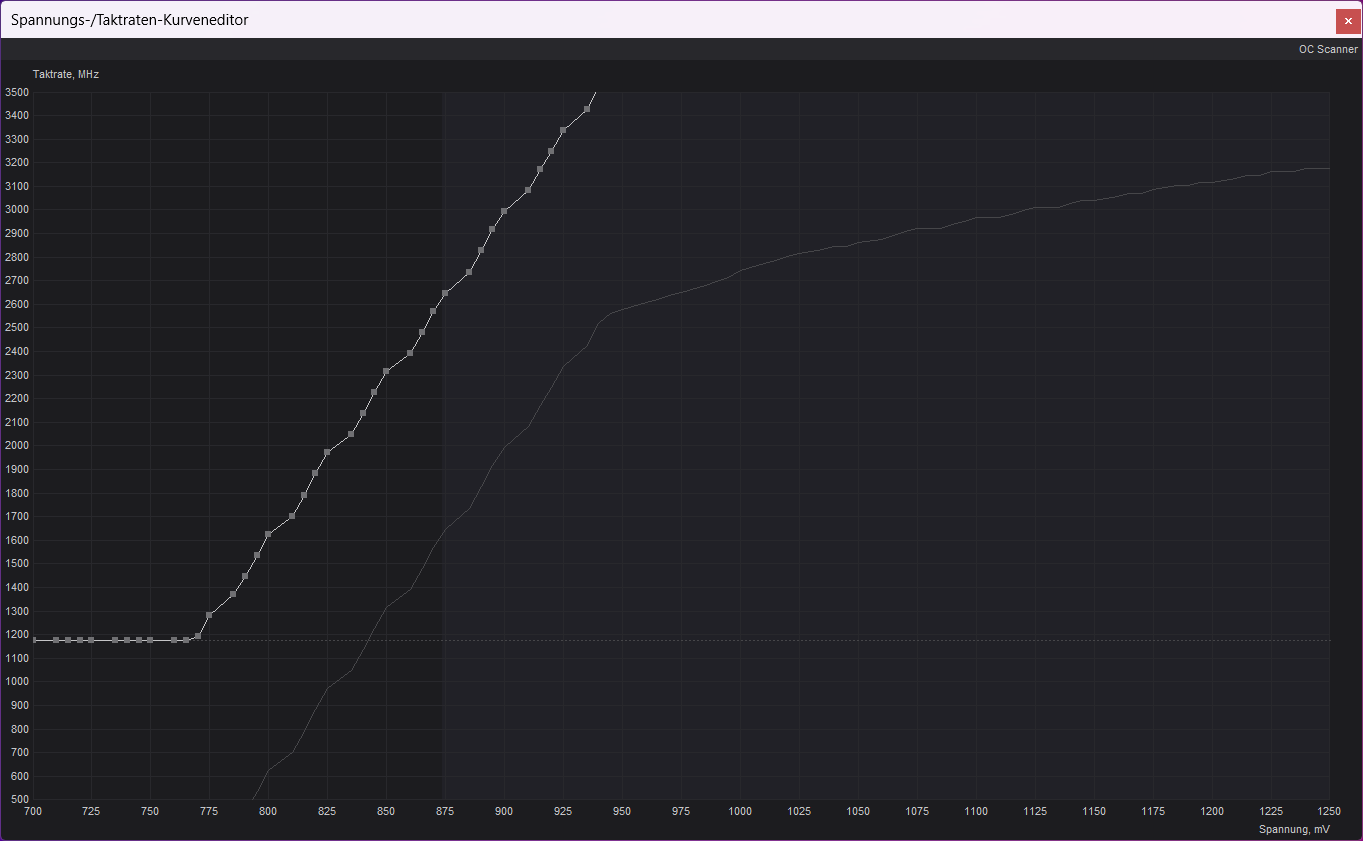
- Pro-Tipp: Haltet Shift gedrückt und zieht mit der Maus einen Rahmen, um alle Punkte rechts von eurem Zielwert (z. B. 0,875V) zu markieren.
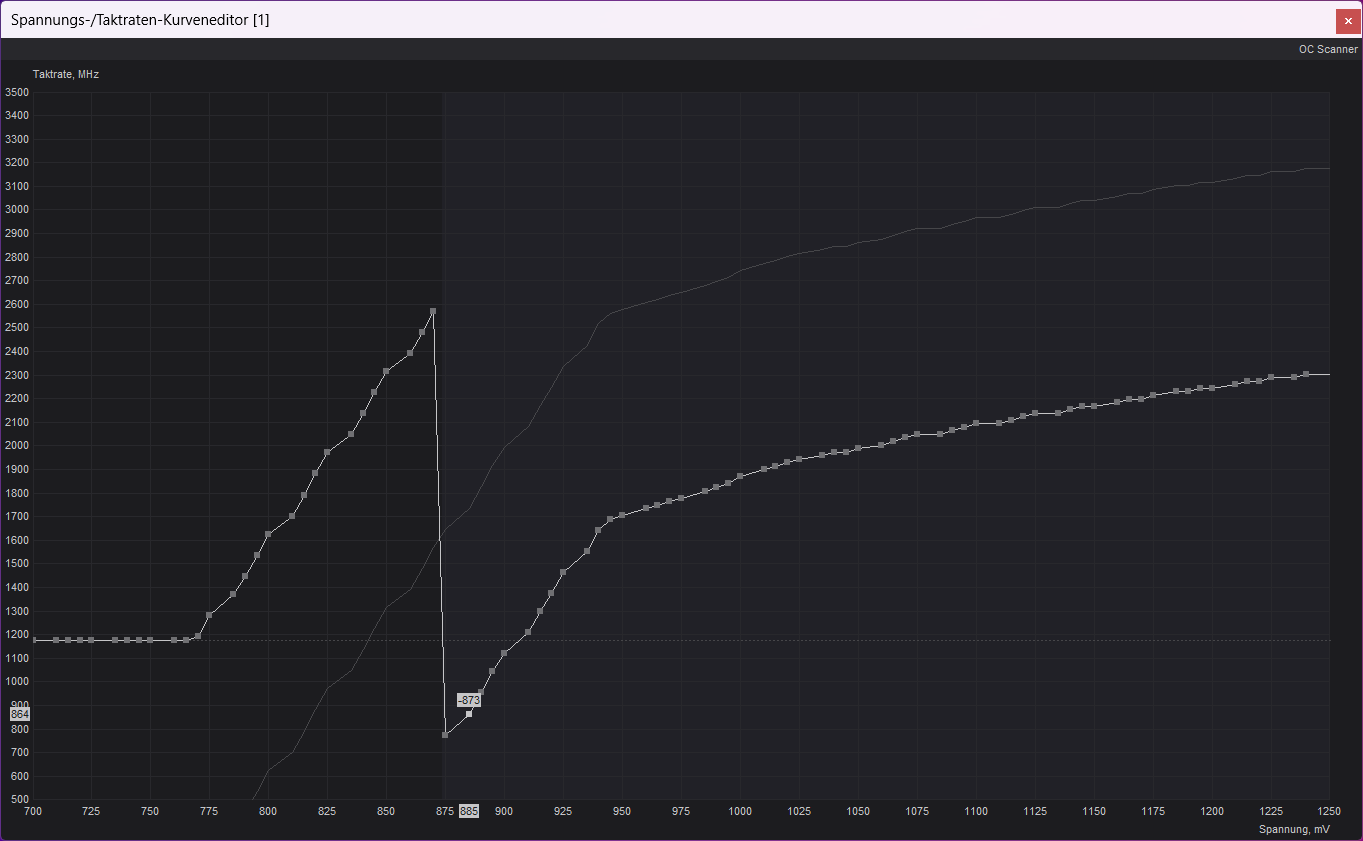
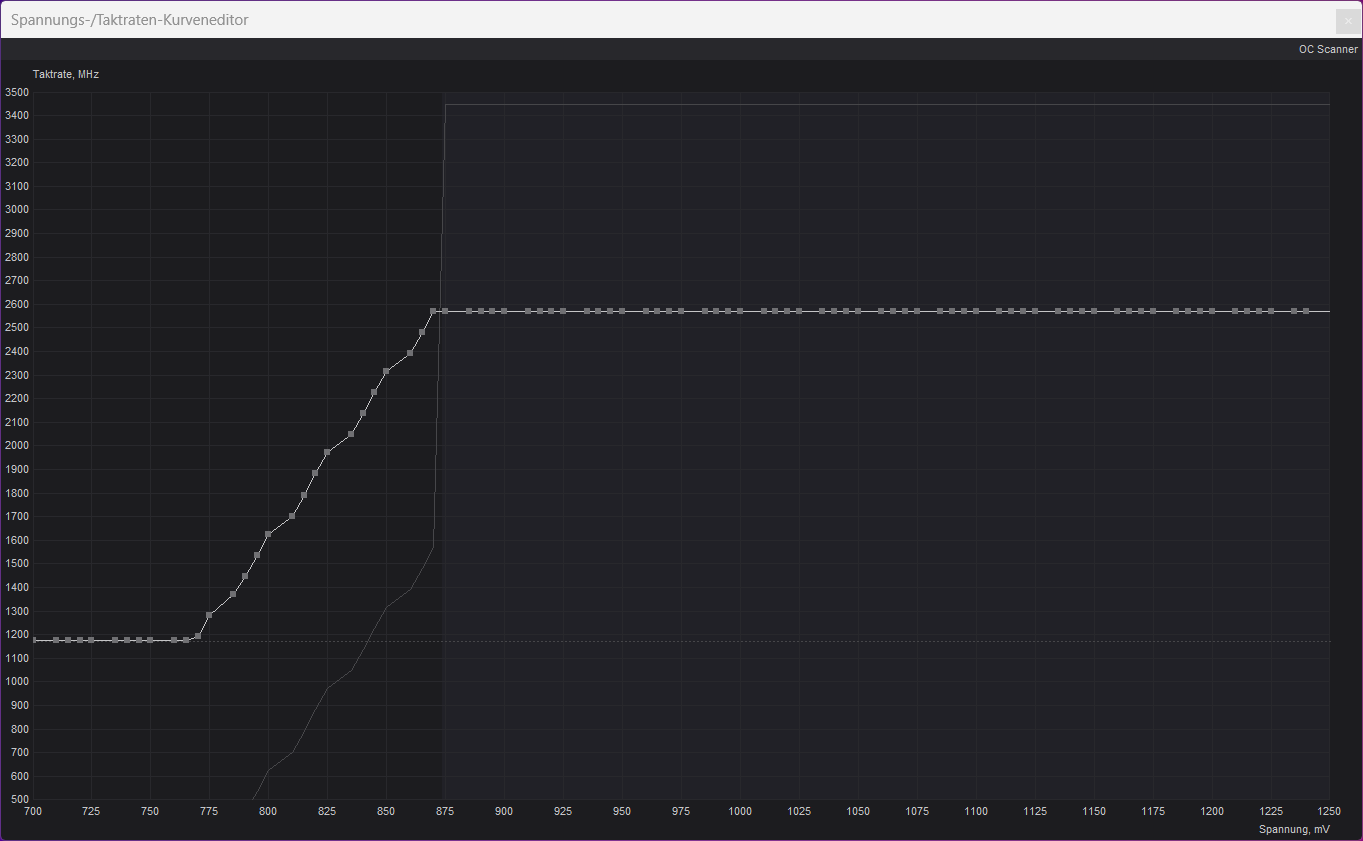
- Schiebt die markierten Punkte unter euren Zielwert. Mit einem Klick auf Apply wird die Kurve ab 0,875V begradigt. Die Karte wird nun maximal diese Spannung nutzen.
Methode 2b: Die vollständige Kurven-Optimierung
Die Lösung unter Punkt 2a funktioniert zwar, hat aber einen Haken: Durch die Kurvenverschiebung taktet die Karte im Idle nicht mehr vollständig herunter und bleibt bei knapp 1200 MHz hängen. Um das zu beheben und das Maximum herauszuholen, schauen wir uns jetzt die vollständige Kurven-Optimierung an.
Vorbereitung: Konfiguration anpassen
Damit wir die Kurve präzise bearbeiten können, müssen wir eine kleine Anpassung in der Konfigurationsdatei des MSI Afterburners vornehmen. Standardmäßig ist der sichtbare Bereich im Editor nämlich eingeschränkt.
Wichtig: Stelle sicher, dass der MSI Afterburner komplett geschlossen ist (auch im System-Tray), da Änderungen sonst nicht übernommen werden.
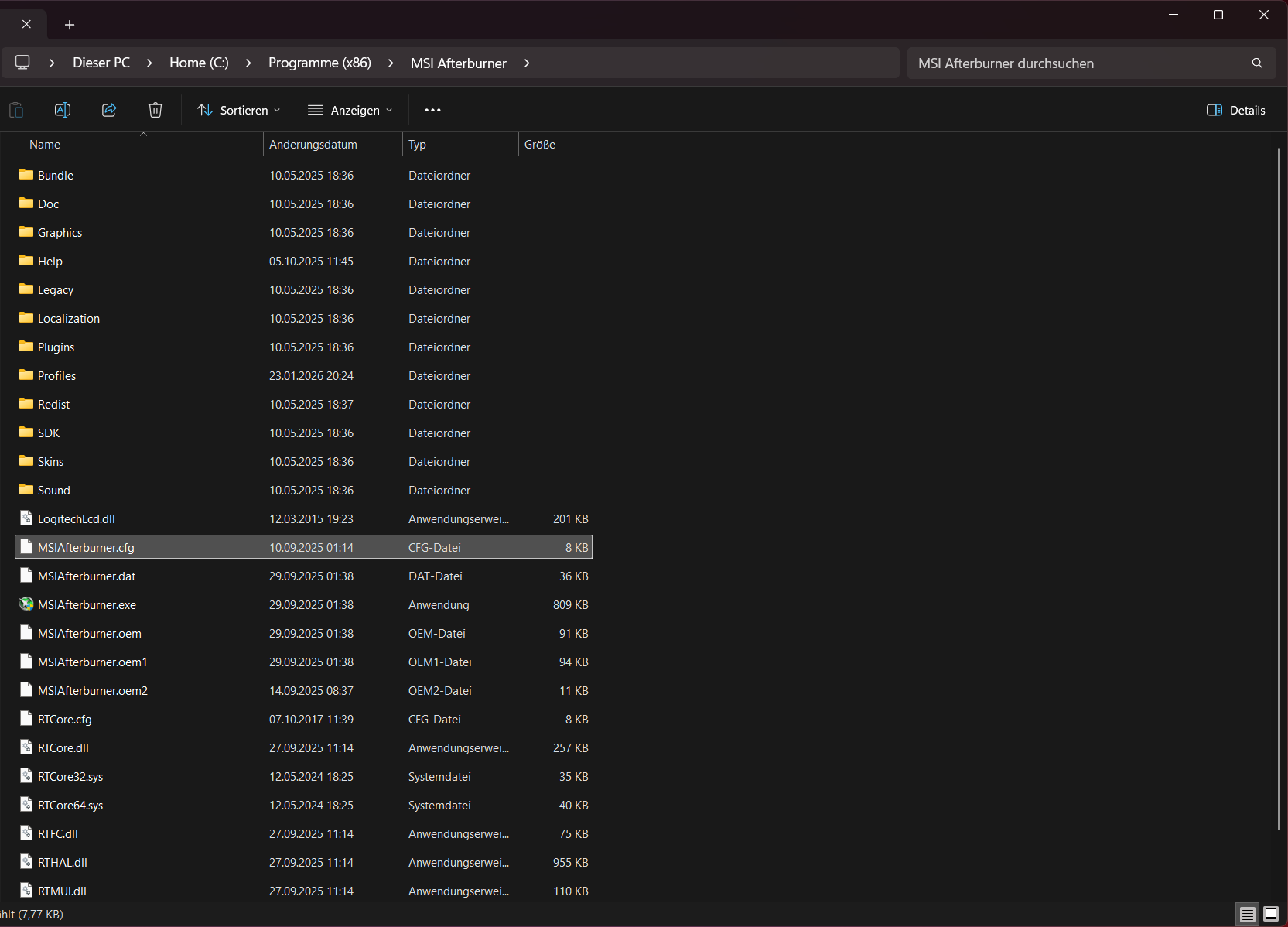
- Datei finden: Navigiere im Windows Explorer in das Verzeichnis:
C:\Program Files (x86)\MSI Afterburner - Zwischenschritt Desktop: Suche nach der Datei MSIAfterburner.cfg. Da Windows Änderungen direkt im Programme-Ordner oft blockiert, kopiere die Datei zur Bearbeitung einfach kurz auf deinen Desktop.
- Wert anpassen: Öffne die Datei auf dem Desktop mit einem Texteditor (z. B. Notepad) und suche nach dem Eintrag:
VFCurveEditorMinFrequency - Präzision erhöhen: Ändere den Wert an dieser Stelle von 500 auf 0.
- Warum dieser Schritt? Standardmäßig ist dort oft ein Wert von 500 hinterlegt. Indem wir den Wert von 500 auf 0 ändern, erweitern wir den sichtbaren Bereich im Editor. Erst dadurch werden die Taktraten bereits ab 0 MHz angezeigt, was uns die nötige Präzision ermöglicht, um das Idle-Verhalten der Karte wieder korrekt in den Griff zu bekommen.
- Speichern & Ersetzen: Speichere die Datei und ziehe sie zurück in den Original-Ordner. Bestätige das Überschreiben der Datei (Administratorrechte erforderlich).
Sobald du den MSI Afterburner jetzt neu startest, ist der Editor für die vollständige Optimierung bereit.
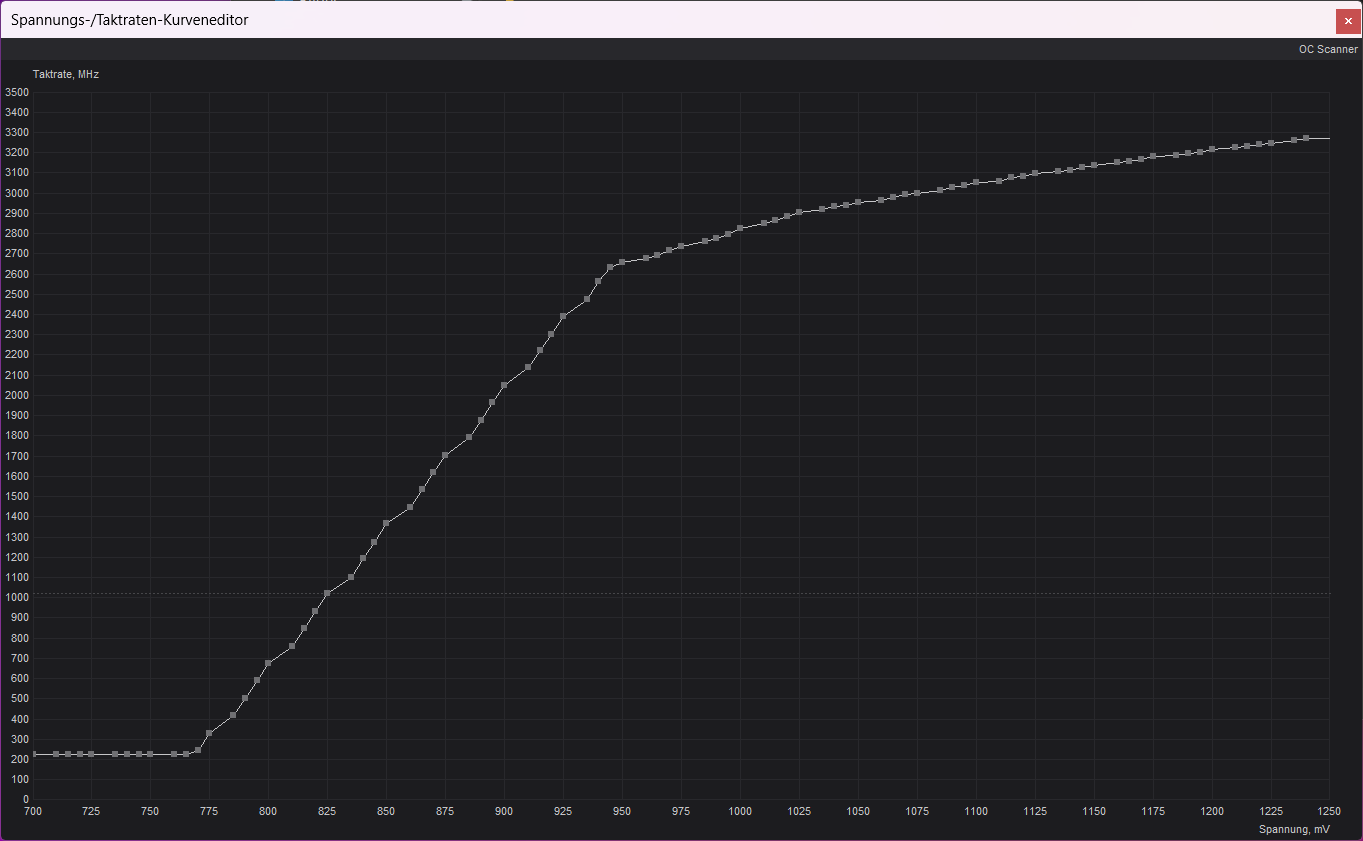
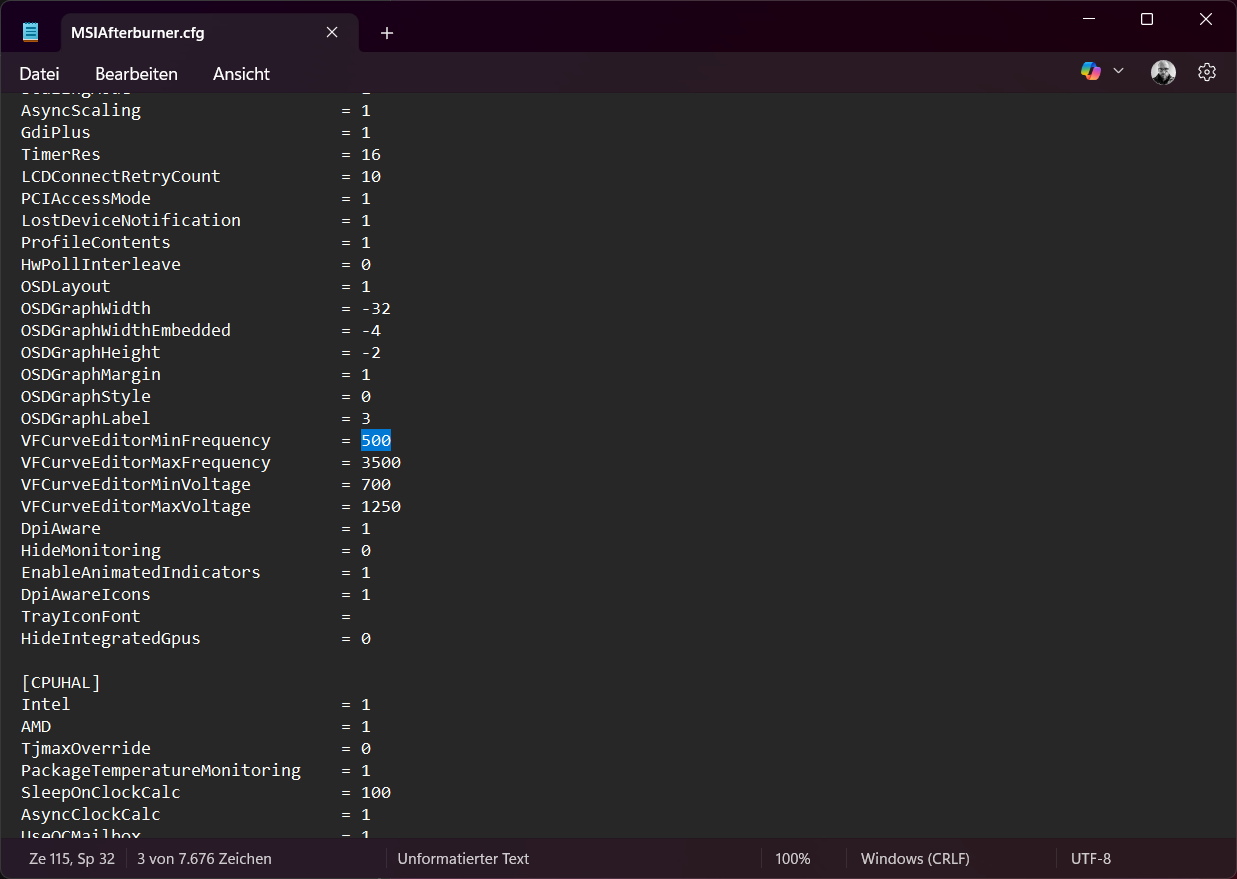
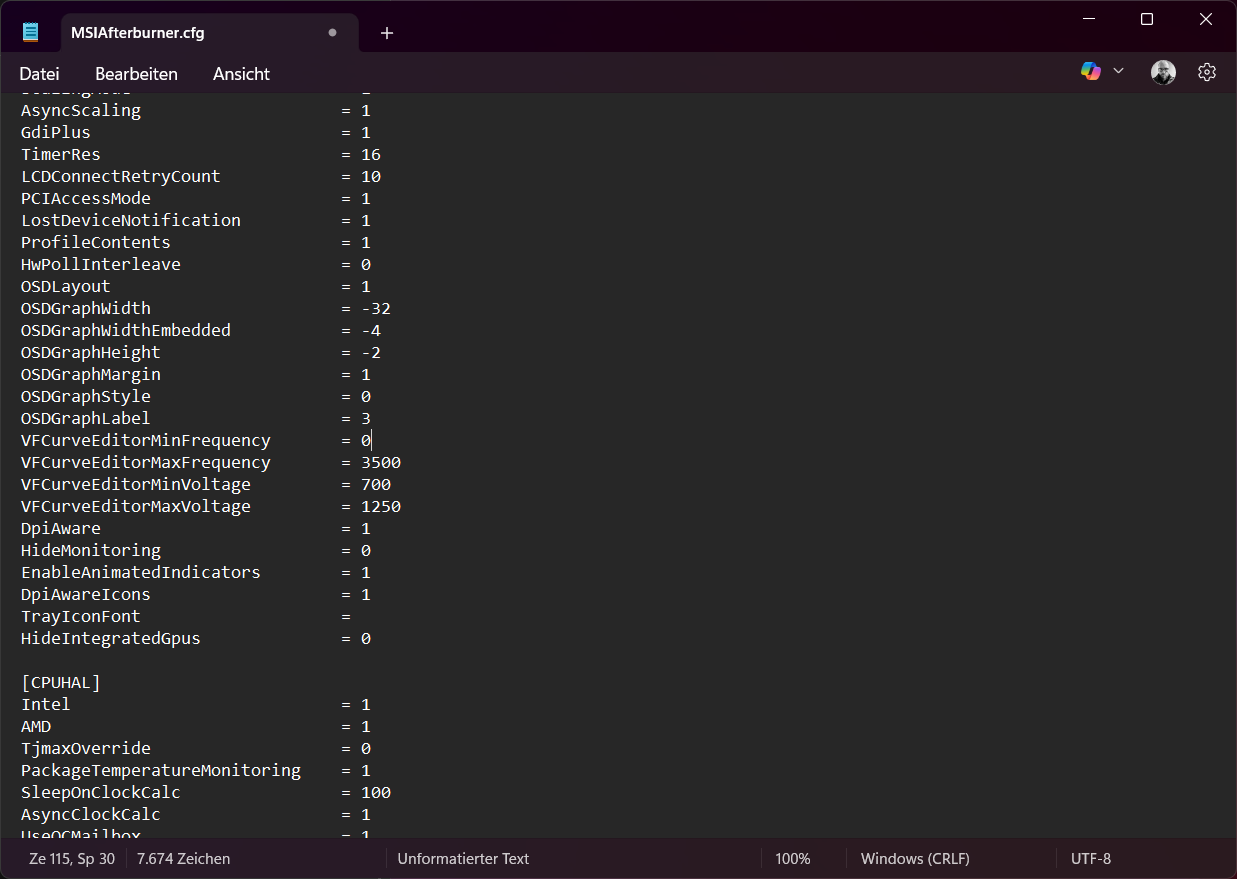
Nachdem der Editor nun den vollen Bereich anzeigt, geht es an die eigentliche Einstellung. Wir fixieren nun den gewünschten Maximaltakt für die gewählte Spannung:
- Zielwert setzen: Wähle den Spannungswert aus, den du testen möchtest (in meinem Beispiel den Bereich zwischen 820 und 900 mV). Markiere den Bereich wie zuvor erklärt und ziehe ihn nach oben auf deinen Ziel-Takt.
- Hinweis: In meinem Fall ist das ein Wert von 2962 MHz. Wundere dich nicht, falls das auf dem Screenshot anders aussieht – ich nutze meine Karte im Alltag stabil mit diesem Wert.
- Kurve begradigen: Gehe nun zum nächsten Punkt direkt rechts von deinem gesetzten Zielwert. Ziehe diesen (und alle folgenden Punkte) nach unten oder oben, sodass ab deinem Ziel-Takt eine komplett waagerechte Linie entsteht.
- Das Ergebnis: Durch diese Begradigung weist du der Grafikkarte zu, dass sie ab der gewählten Spannung nicht mehr höher taktet als mit dem von dir definierten Wert. Das sorgt für maximale Stabilität und verhindert ungewollte Takt-Sprünge oder unnötige Spannungsspitzen.
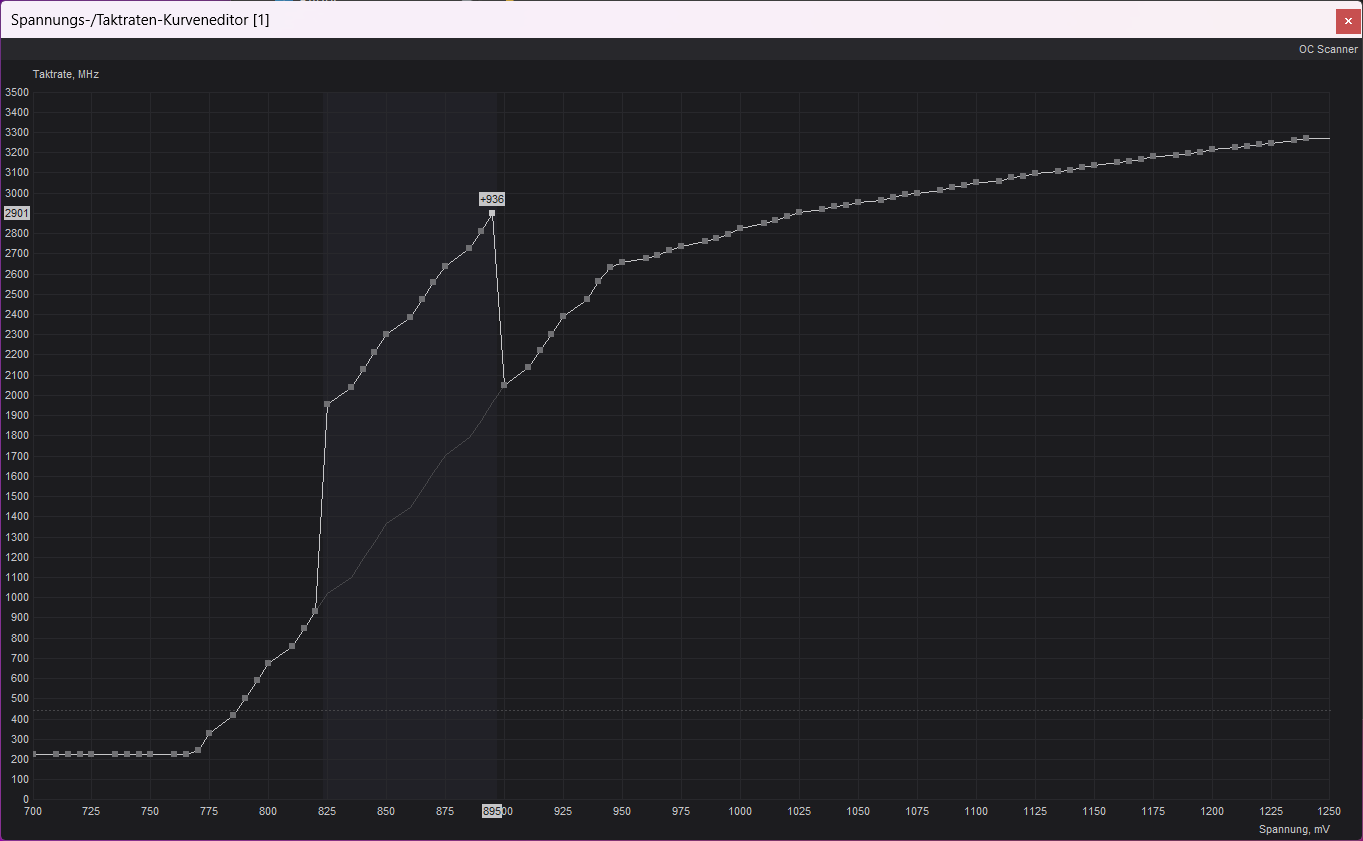
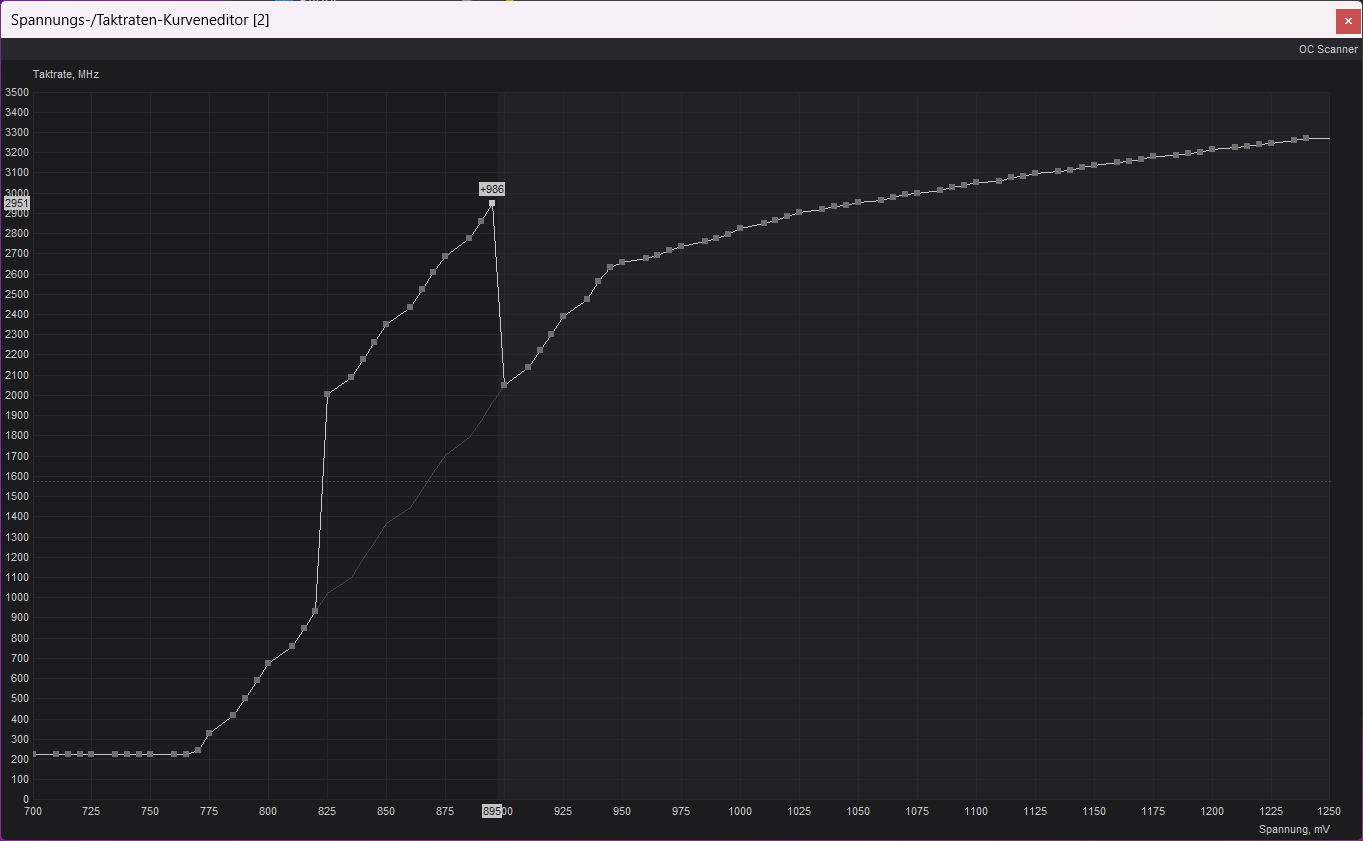
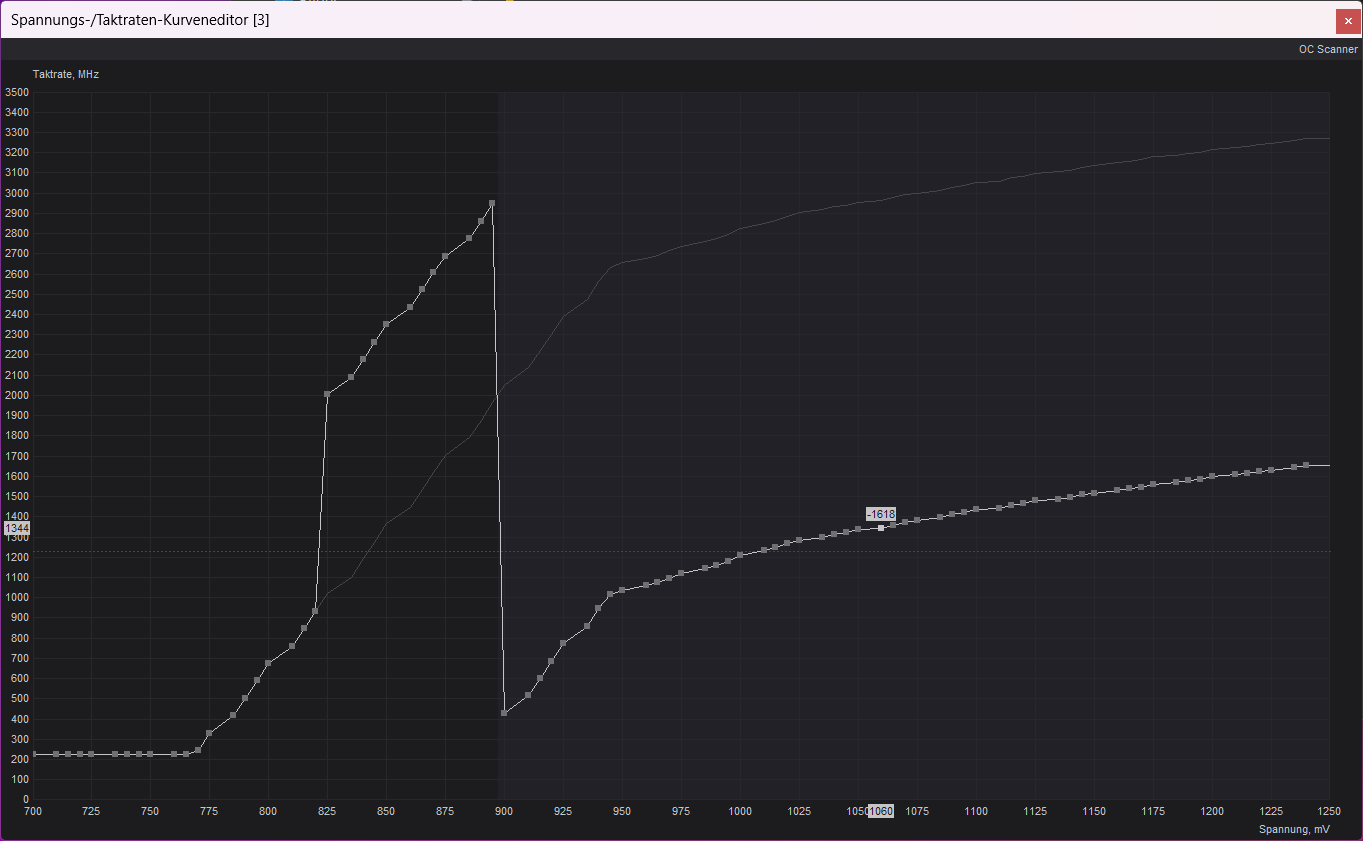
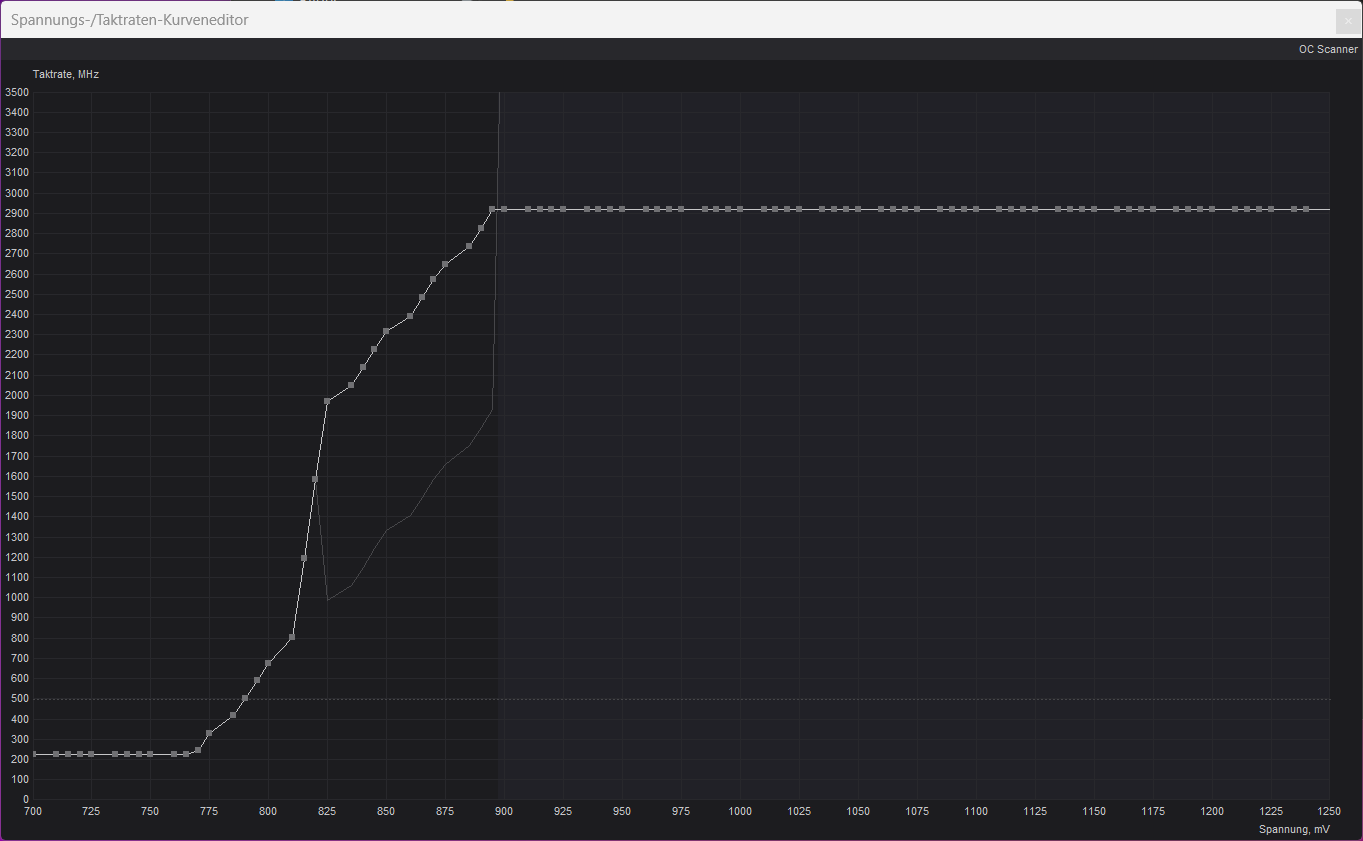
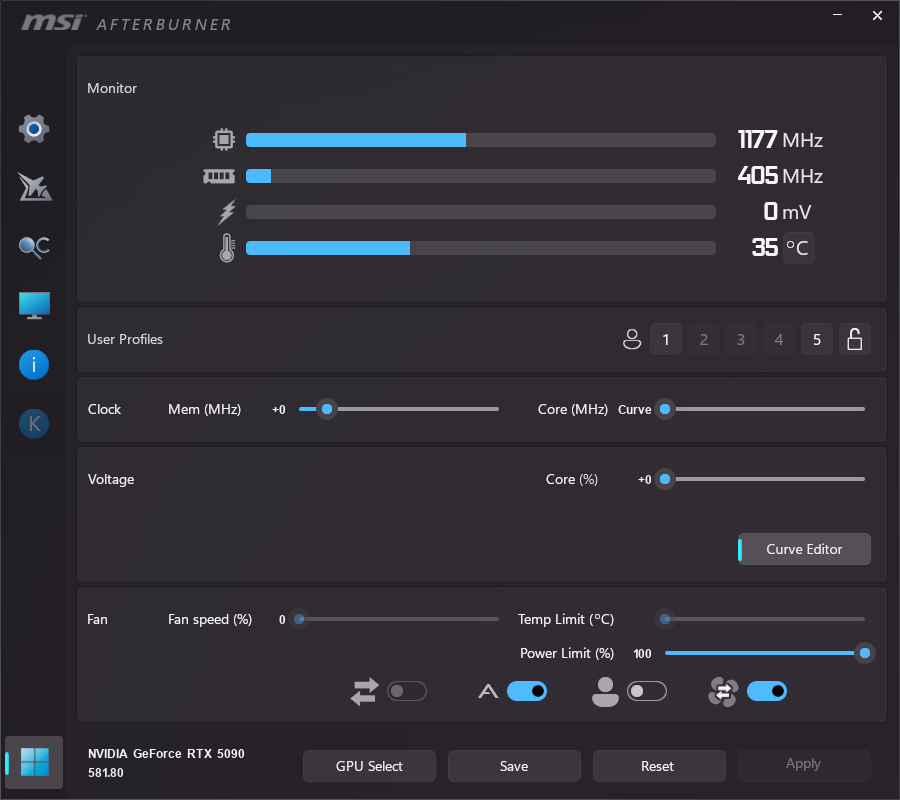
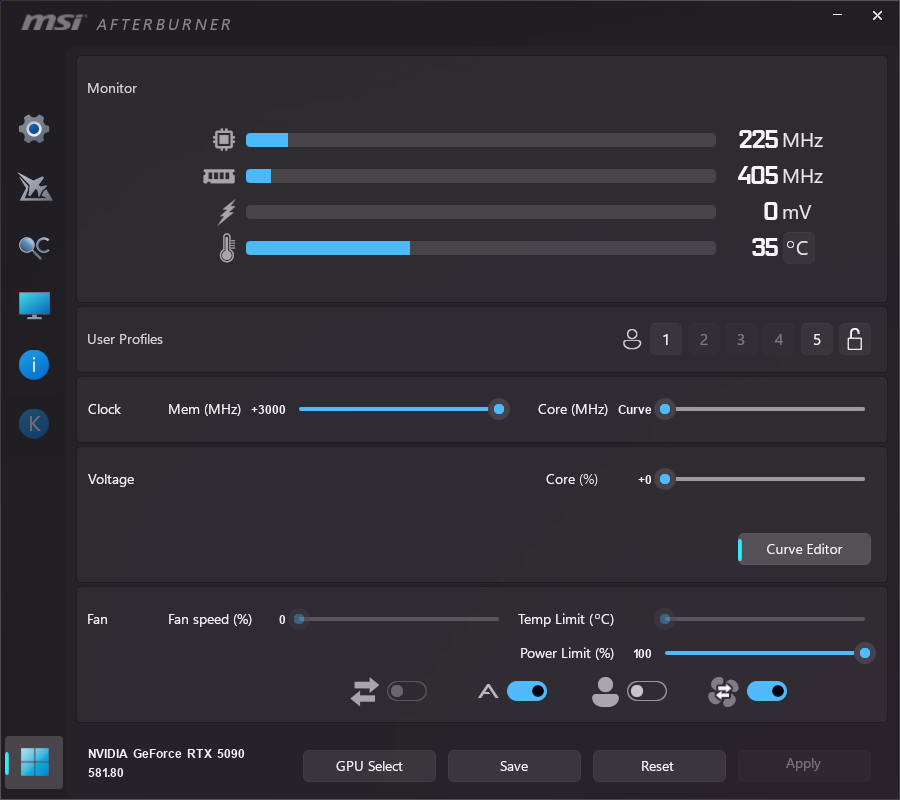
Hier nochmal der Unterschied zwischen 2a und 2b (1177 MHz vs 225 MHz):
Der entscheidende Unterschied: Methode 2a vs. 2b
Vielleicht fragst du dich, warum wir uns die Mühe mit der Konfigurationsdatei machen, wenn es auch einfacher geht. Der Hauptunterschied liegt im Detail:
Während Methode 2a zwar schnell zum Ziel führt, hat sie den Nachteil, dass die gesamte Kurve starr verschoben wird. Das führt oft dazu, dass die Grafikkarte im Leerlauf nicht mehr in den tiefsten Energiesparmodus wechseln kann und bei einem hohen Idle-Takt von etwa 1200 MHz hängen bleibt.
Mit Methode 2b – der vollständigen Optimierung – haben wir dieses Problem gelöst. Wir haben den Core-Takt massiv erhöht und die Kurve ab einem festen Punkt (z. B. 0,9V) manuell begradigt. Das Ergebnis: Die Karte boostet präzise auf den definierten Wert und nutzt maximal die von uns festgelegte Spannung, behält aber gleichzeitig ihre volle Flexibilität, um im Idle wieder komplett herunterzutakten. Du bekommst also die volle Performance und maximale Effizienz, ohne auf einen stromsparenden Leerlauf verzichten zu müssen.
Stabilitätstest: Der Endgegner
Jetzt wird es spannend. Benchmarks sind ein guter Anfang, um die grobe Richtung zu prüfen. Steel Nomad ist dabei super, um die reine Rohleistung und Temperatur bei Volllast zu checken. Aber das reicht bei einer 5090 nicht aus.
Für den echten Belastungstest brauchen wir Raytracing. Startet also 3DMark Speed Way. Wenn dieser stabil durchläuft, folgt der ultimative Realitätscheck: Spielt zusätzlich Cyberpunk 2077 oder ein anderes schweres RT-Spiel für 30 Minuten. Oft ist ein UV-Setting in einem normalen Benchmark stabil, stürzt aber gnadenlos ab, sobald die RT-Kerne der 5090 unter „echten“ Bedingungen gefordert werden.
- System instabil? Kein Problem. Wenn der Benchmark abbricht oder das Spiel einfriert, verringere den Takt in 15 MHz-Schritten, bis alles absolut stabil läuft.
- System stabil? Glückwunsch! Du hast den „Sweet Spot“ gefunden. Jetzt kannst du den Bonus-Schritt (VRAM) angehen oder versuchen, die Spannung noch eine Stufe zu senken.
Bonus: Kostenlose Mehrleistung durch VRAM-OC
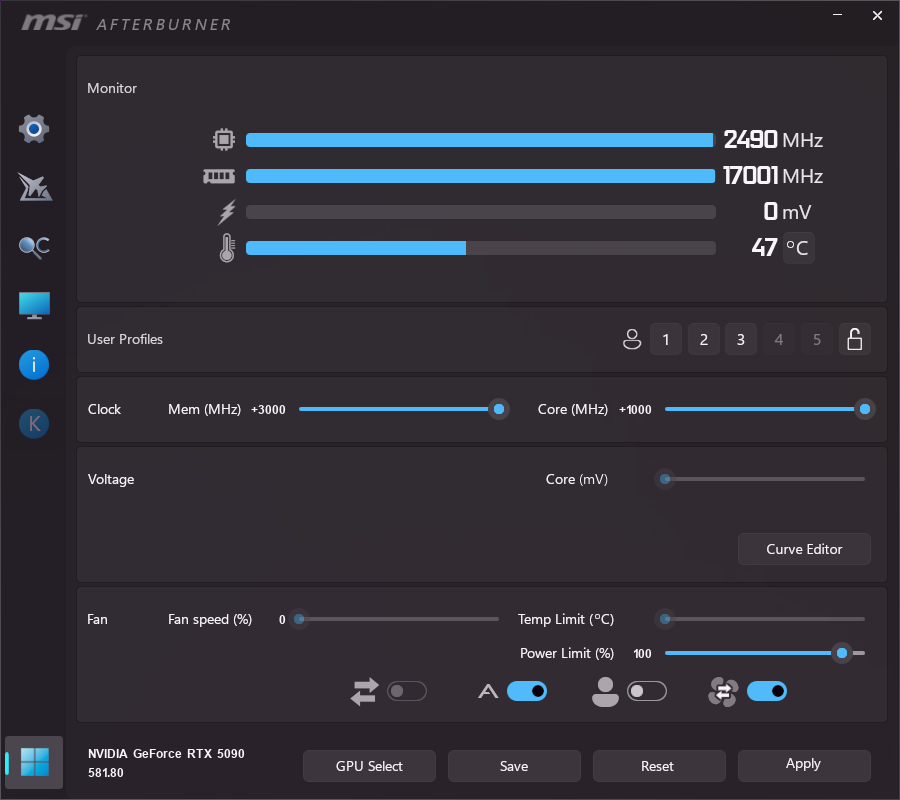
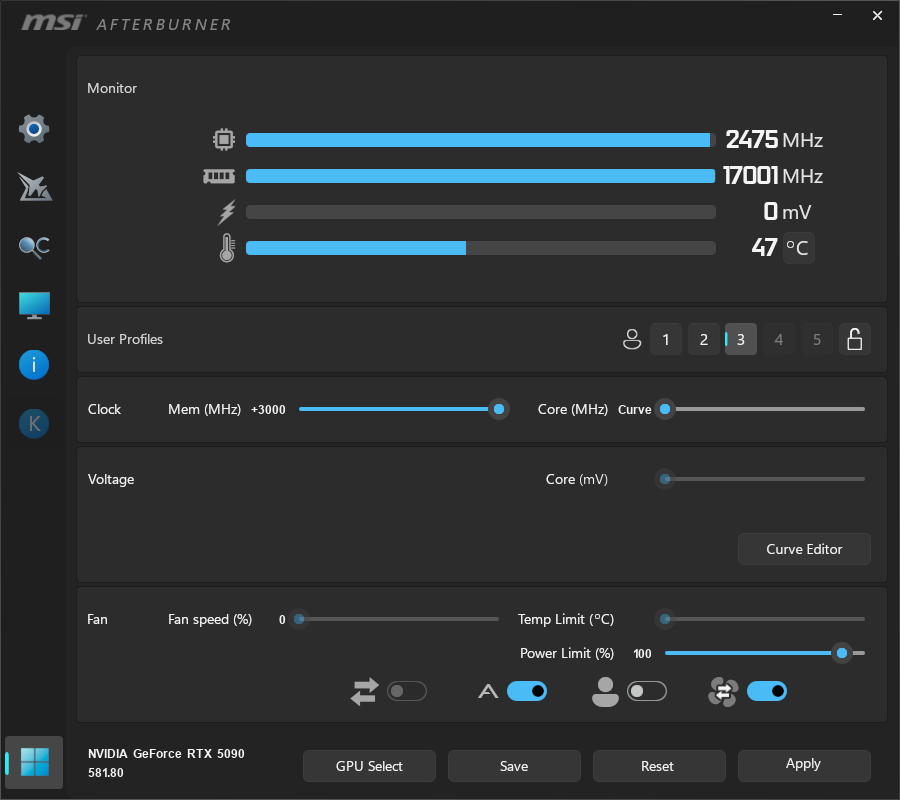
Wenn euer Undervolting stabil läuft und die Temperaturen passen, könnt ihr bei der 5090 meist noch eine ordentliche Schippe drauflegen. Der neue GDDR7-Speicher ist extrem potent und langweilt sich im Werkszustand fast schon. In der Regel könnt ihr den Memory Clock im Afterburner ohne große Probleme um +3000 MHz erhöhen.
Was bringt das? Das Undervolting spart primär Strom und senkt die Hitze der GPU. Das Speicher-Overclocking hingegen gibt euch noch einmal einen spürbaren Schub bei der Bandbreite, was in höheren Auflösungen (4K/8K) oft noch ein paar extra FPS rauskitzelt.
Ein kleiner Hinweis: Behaltet dabei unbedingt die Memory Junction Temperature im Auge, die wir am Anfang als IST-Wert notiert haben. GDDR7 darf zwar warm werden, aber wenn ihr dauerhaft über 95-100°C landet, solltet ihr den Takt lieber wieder etwas reduzieren oder für eine bessere Gehäusebelüftung sorgen.
Fazit: Lohnt sich Undervolting bei der 5090?
Mein Fazit fällt eindeutig aus: Wer eine RTX 5090 FE besitzt und sie im Werkszustand lässt, verschenkt massives Potenzial. Die Karte ist ab Werk so „aggressiv“ eingestellt, dass sie oft weit über ihrem effizienten Bereich arbeitet.
Durch gezieltes Undervolting verwandelt ihr das 600W-Monster in eine kühlere und deutlich leisere High-End-Maschine, ohne dass ihr bei den FPS spürbare Einbußen hinnehmen müsst. Im Gegenteil: Durch den VRAM-Bonus und einen stabileren Takt habt ihr am Ende oft sogar eine schnellere Karte als vorher – bei deutlich weniger Durst. Ja, es erfordert ein wenig Zeit, aber euer Netzteil, eure Ohren und die Raumtemperatur im Sommer werden es euch danken.
Um es kurz zu machen, hier die wichtigsten Punkte noch einmal im direkten Vergleich:
Vorteile
- Effizienz: Weniger Verbrauch bei gleicher FPS
- Langlebigkeit: Niedrigere Temperaturen schonen Hardware
- Lautstärke: Lüfter der FE drehen deutlich leiser
Nachteile
- Zeitaufwand: Testen dauert Stunden
- Keine Garantie: Jede GPU (Silizium) reagiert anders
- Instabilität: Risiko von Abstürzen in Games
Wie schneiden eure Karten so ab? Schreibt es gerne in die Kommentare.
* Die mit * gekennzeichneten Links zu Amazon sind Affiliate-Links. Kommt über diesen Link ein Einkauf zustande, gibt es für mich ein paar Cent Provision. Für euch entstehen dabei selbstverständlich !keine! Mehrkosten.